
Ordinateur lent : faut-il ajouter de la mémoire vive (RAM) ?
Un ordinateur qui ralentit manque parfois de mémoire vive (RAM). Voici comment le reconnaître, quoi vérifier d’abord et quand l’ajout de mémoire a du sens.

Ce que fait la mémoire vive
La RAM est la mémoire à court terme de votre ordinateur. Elle ne garde que les données dont ont besoin les applications et les fichiers actuellement ouverts. Quand vous fermez une application ou éteignez l’ordinateur, ces données sont effacées de la RAM.
Il ne faut pas la confondre avec le stockage (SSD ou disque dur), qui conserve vos fichiers à long terme. La RAM est plus rapide que le stockage, mais sa capacité est plus petite. C’est pourquoi elle pèse autant sur la fluidité au quotidien.
Quand il en manque, tout ralentit
Lorsque la RAM est pleine, l’ordinateur doit déplacer des données d’un endroit à l’autre pour ouvrir un fichier de plus, et tout se met à ralentir.
Windows utilise alors un fichier d’échange sur le stockage pour prolonger la mémoire. Microsoft précise que si la mémoire engagée atteint la limite du système, celui-ci peut se figer, planter ou mal fonctionner.
Vous le remarquerez surtout quand plusieurs fenêtres sont ouvertes en même temps, par exemple un navigateur avec plusieurs onglets, un courriel et un document.
Combien de RAM, selon l’usage
Microsoft fixe le minimum de Windows 11 à 4 Go de mémoire. C’est le minimum exigé pour installer le système, pas une mesure du confort d’utilisation.
Intel indique que 4 Go peuvent suffire pour regarder des vidéos et répondre à des courriels, qu’il vaut mieux partir d’au moins 12 Go pour retoucher des photos ou jouer, et que 12 Go forment un bon minimum général.
- Courriels et vidéos : une petite quantité peut suffire.
- Retouche de photos ou jeux : Intel recommande de partir d’au moins 12 Go.
- Usage général : Intel considère 12 Go comme un bon minimum.
Comment vérifier si la RAM est en cause
Appuyez sur Ctrl + Maj + Échap pour ouvrir le Gestionnaire des tâches. L’onglet Performance affiche des graphiques de l’utilisation du processeur et de la mémoire.
Notez ce qui est ouvert au moment où l’ordinateur ralentit : un seul gros programme, ou beaucoup de petits en même temps ? Cette observation est précieuse pour la suite, car la lenteur peut aussi venir du stockage, de la chaleur ou de logiciels indésirables, et pas seulement de la mémoire.
Vérifiez aussi les applications qui démarrent avec Windows : Microsoft note qu’elles peuvent ralentir le démarrage et augmenter l’activité en arrière-plan. Le Gestionnaire des tâches permet de désactiver celles dont vous n’avez pas besoin.
Ajouter de la RAM ou changer d’ordinateur
Selon Intel, les ordinateurs viennent généralement avec au moins deux modules de RAM et de la place pour en ajouter, et plusieurs ordinateurs portables ont des emplacements extensibles. Pour Intel, c’est l’une des façons les plus économiques d’améliorer son expérience d’ordinateur.
Microsoft rappelle toutefois que, sur un appareil ancien, si les réglages ne suffisent pas, mettre l’appareil à niveau peut être la meilleure solution à long terme. Un ordinateur très âgé mérite donc un regard d’ensemble avant de dépenser.
Ce que nous faisons à l’atelier
À l’atelier de Pointe-aux-Trembles, nous faisons le diagnostic de votre ordinateur sur estimation écrite : nous regardons la mémoire, le stockage et l’état général avant de proposer quoi que ce soit.
Si l’ajout de RAM est la bonne solution, nous l’installons. Si votre appareil est trop âgé pour que cela vaille la peine, nous pouvons aussi vous présenter des ordinateurs usagés vérifiés.
À lire aussi
 Ordinateur portable qui chauffe et fait du bruit : le nettoyage des ventilateursUn ordinateur portable qui chauffe et dont le ventilateur s'emballe est souvent étouffé par la poussière. Voici pourquoi, quels signes surveiller et quand confier l'appareil à l'atelier.
 Batterie d'ordinateur portable qui ne tient plus la charge : quand la remplacerUne batterie d'ordinateur portable s'use avec le temps, la chaleur et les recharges. Voici comment reconnaître une batterie en fin de vie, ce qui l'use plus vite et quand la faire remplacer.
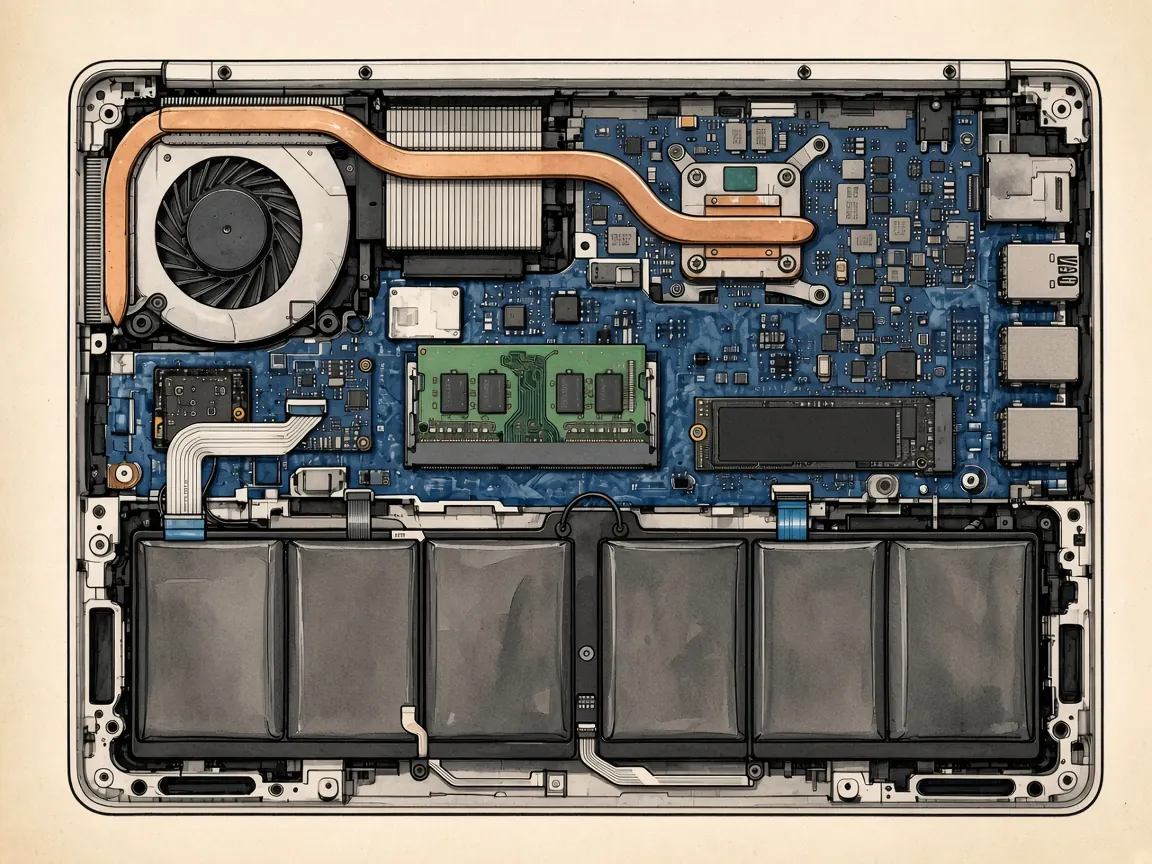 Pâte thermique : quand la remplacer, et pourquoiSur un ordinateur portable de plusieurs années, la pâte entre le processeur et le dissipateur sèche. La machine chauffe, ralentit, et le ventilateur ne se calme plus. Voici comment le reconnaître, et ce que nous y faisons.
Sources
- How Much RAM Does Your Computer Need? — Intel, consulté le 2026-11-08.
- Windows 11 requirements — Microsoft Learn, consulté le 2026-11-08.
- Tips to improve PC performance in Windows — Microsoft Support, consulté le 2026-11-08.
- Troubleshoot processes by using Task Manager — Microsoft Learn, consulté le 2026-11-08.
- Introduction to the page file — Microsoft Learn, consulté le 2026-11-08.